
La timeline
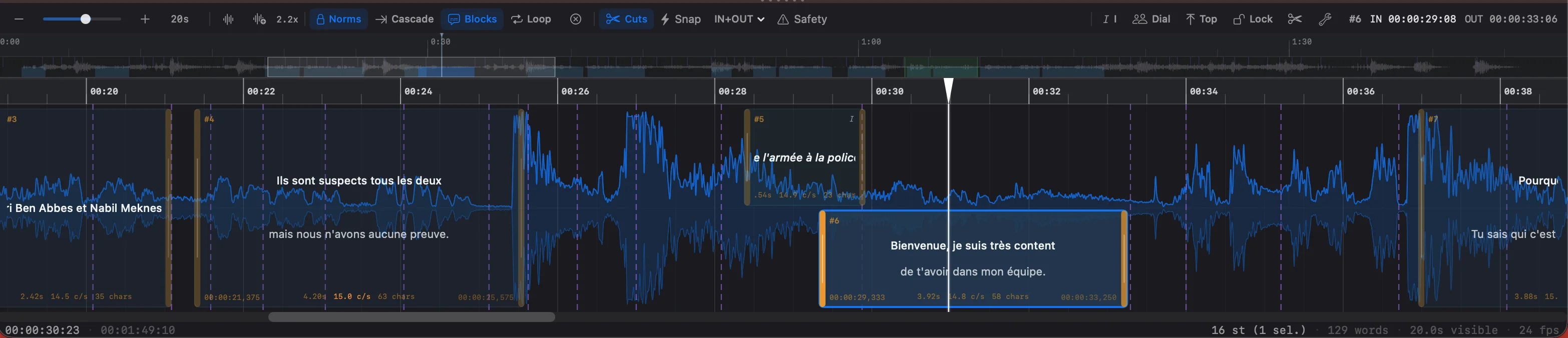
La timeline est le cœur de Scene Cut. C'est ici que le timing des sous-titres prend forme, directement sur la représentation visuelle du signal audio.
Lecture et édition : deux modes distincts
Avant de détailler chaque élément, un point essentiel sur la façon dont Scene Cut fonctionne : pendant la lecture, la timeline n'est pas éditable. Les blocs ne peuvent pas être déplacés, redimensionnés ou modifiés tant que la vidéo défile.
Ce choix est délibéré. Pendant la lecture, Scene Cut synchronise en permanence la vidéo, l'audio, les sous-titres dans le lecteur, le prompteur et les blocs sur la timeline — tout avance ensemble, à l'image près. Modifier un bloc pendant ce mouvement continu créerait des conflits et des imprécisions.
Le flux de travail naturel alterne donc entre :
- Lecture (
Espace) — pour écouter, repérer, vérifier la synchronisation - Pause — pour éditer, ajuster, corriger
C'est un rythme qui devient rapidement naturel : écouter un passage, mettre en pause, ajuster, relancer.
Les zones d'interaction
La timeline se divise en deux zones verticales avec des comportements distincts :
Zone supérieure (au-dessus des blocs) — zone de sélection :
- Cliquer dans le vide pour désélectionner toutes les entrées en cours
- Cliquer-glisser dans le vide pour sélectionner par rectangle (marquee) plusieurs blocs d'un coup
Cmd + clicsur un bloc pour ajouter ou retirer un bloc de la sélectionShift + clicsur un bloc pour sélectionner une plage entre le dernier bloc sélectionné et celui-ci- C'est aussi dans cette zone que
Cmd + glisserdessine un nouveau sous-titre
Zone inférieure (sous les blocs) — zone de navigation :
- Cliquer-glisser pour faire défiler la timeline horizontalement
- Permet de naviguer dans le projet sans risquer de déplacer accidentellement un bloc
Naviguer dans la timeline :
- Molette de la souris ou deux doigts sur le trackpad : faire défiler horizontalement
Opt + clic-glisser: force le défilement même au-dessus d'un bloc — utile dans les zones chargées- Pincement sur trackpad : zoomer / dézoomer
Opt + moletteouShift + molette: zoomer / dézoomer à la sourisCmd + molette: ajuster l'amplitude de la waveform (gain audio)
Cette séparation entre zone de sélection et zone de navigation évite les erreurs de manipulation.
Interactions sur les blocs
En dehors de la lecture, les blocs de sous-titres se manipulent directement :
| Action | Geste |
|---|---|
| Sélectionner un bloc | Clic |
| Déplacer un bloc | Glisser horizontalement |
| Redimensionner (début) | Tirer le bord gauche |
| Redimensionner (fin) | Tirer le bord droit |
| Éditer le texte | Double-clic |
| Découper un bloc | Clic droit → Découper |
| Créer un sous-titre | Cmd + glisser dans le vide |
La règle
La barre de temps au-dessus de la waveform sert aussi de zone d'interaction :
- Clic : positionner la tête de lecture
- Double-clic ou
Opt + clic: ajouter un point de coupe Cmd + glisser: définir une région de boucle pour réécouter un passage en boucle
La waveform
La forme d'onde audio occupe l'arrière-plan de la timeline. Elle permet de repérer visuellement les moments de parole, les silences et les transitions — des repères essentiels pour placer les sous-titres au bon moment.
L'amplitude de la waveform peut être ajustée (de 1x à 16x) pour mieux distinguer les passages à faible volume.
Les blocs de sous-titres
Chaque sous-titre est représenté par un bloc coloré sur la timeline. Le bloc affiche le numéro de l'entrée, le texte, et un indicateur de validation sur son bord gauche.
Les blocs se manipulent directement à la souris :
- Déplacer un bloc en le glissant horizontalement
- Redimensionner en tirant les bords gauche ou droit
- Sélectionner par un clic (Shift + clic pour la sélection multiple)
- Fusionner ou découper des blocs via la barre d'outils de la timeline
Points de coupe
Lorsqu'un fichier EDL est importé ou que la détection automatique des coupes est activée, les points de coupe (scene cuts) apparaissent sous forme de marqueurs verticaux sur la timeline. Les sous-titres ne doivent jamais chevaucher un point de coupe — Scene Cut le signale visuellement lorsque c'est le cas.
Il est aussi possible d'ajouter ou de supprimer manuellement des points de coupe : la touche M ajoute un marqueur à la position de la tête de lecture, et un clic droit près d'un point de coupe existant permet de le supprimer.
Zoom et navigation
La barre d'outils de la timeline offre plusieurs niveaux de zoom :
- Boutons +/− ou raccourcis
W(zoom arrière) etE(zoom avant) - Curseur de zoom pour un réglage fin
L'indicateur de zoom affiche la durée visible à l'écran (par exemple "5.0s" ou "2m"), ce qui aide à se repérer dans l'échelle de temps.
La minimap
La minimap est une vue réduite de l'ensemble du projet, affichée juste au-dessus de la waveform. Elle montre la position actuelle dans le projet (rectangle blanc) et permet de naviguer rapidement en cliquant ou en glissant.
Activer ou masquer la minimap avec Opt + Cmd + M ou depuis le menu Présentation.
Cmd affiche une loupe grossissante — pratique pour naviguer avec précision dans un projet long.Les sections
Lorsqu'un projet dure une heure ou plus, il devient difficile de savoir où l'on en est. Les sections sont un outil de suivi optionnel qui permet de baliser la timeline en zones nommées — par exemple "Intro", "Dialogue scène 3", "Générique" — pour organiser son travail et visualiser l'avancée du sous-titrage.
C'est particulièrement utile pour les sous-titreurs qui travaillent sur des longs métrages ou des séries, où le projet s'étale sur plusieurs sessions. Les sections permettent de retrouver rapidement où reprendre le travail.
Créer et gérer des sections :
Cmd + glissersur la barre de sections pour en créer une nouvelle- Clic droit sur une section pour la renommer ou la supprimer
- Glisser les bords d'une section pour ajuster sa durée
- Cliquer sur une section pour positionner la tête de lecture à son début
La barre de sections peut être affichée ou masquée à tout moment avec Opt + Cmd + B ou depuis le menu Présentation. Elle n'affecte en rien le contenu des sous-titres — c'est un outil purement organisationnel.